
Kiralık aracı iade ederken bagajdaki çantayı ve torpidodaki eşyaları hatırlamak kolaydır; yolculuk boyunca kullandığınız telefon bağlantısı ise gözden kaçabilir. İzmir’de birkaç günlük kullanım sırasında navigasyon açmış, müzik dinlemiş veya arama yapmak için telefonunuzu araca eşleştirmiş olabilirsiniz. Anahtarı teslim etmeden önce bu bağlantılara da bakmak, iade hazırlığının yararlı bir parçasıdır.
Telefonun bağlantısını kesmek, kayıtlı cihazı kaldırmak ve araçta varsa kişisel kayıtları temizlemek farklı işlemlerdir. Her otomobil aynı bilgileri saklamaz; ekranın menüleri de modele ve donanıma göre değişir. Bu rehberi, bütün araçlarda aynı düğmelerin bulunduğu bir tarif yerine, kullandığınız sistemde hangi alanları kontrol edeceğinizi gösteren bir sıra olarak değerlendirin.
Telefonu bağlamadan önce izinleri ve çıkış yolunu öğrenin
Aracı teslim aldığınızda multimedya sisteminin nasıl kullanıldığını sorun. Bluetooth üzerinden ses aktarmak ile telefon rehberini paylaşmak aynı ihtiyaç değildir. Ekranda izin sorulduğunda hangi bilgiyi neden paylaşacağınızı düşünün; yalnız müzik dinlemek istiyorsanız bütün kişilere erişim izni vermeniz gerekmeyebilir. Sadece şarj için bağlantı kurarken de veri aktarımı isteyen bir ekran çıkıp çıkmadığına dikkat edin.
İlk gün cihazın nasıl eşleştirildiğini öğrenirken nasıl kaldırılacağını da sorun. Böylece iade saatinde tanımadığınız menüler arasında dolaşmak zorunda kalmazsınız. Multimedya kullanımını, koltuk ve ayna ayarı gibi yola çıkmadan tamamlayacağınız hazırlıklara ekleyin. Aracın genel durumuyla ilgili başlangıç adımları için araç teslim kontrolü rehberini ayrıca inceleyebilirsiniz.
Bağlantıyı kesmek ile eşleştirmeyi silmek arasındaki fark
USB kablosunu çıkardığınızda veya Bluetooth’u kapattığınızda o anki bağlantı sona erebilir. Ancak kayıtlı cihaz adı listede kalabilir. Telefonun araçtan uzaklaşması da tek başına eşleştirme kaydının kaldırıldığını göstermez. İade öncesindeki kontrolünüzü yalnızca ekrandaki bağlantı simgesinin kaybolmasına dayandırmayın.
Android’in cihaz ayarlarında bağlantıyı kesme ve cihazı unutma ayrı seçeneklerdir. Araç tarafında da benzer biçimde bağlantıyı sonlandıran bir işlemle kayıtlı telefonu kaldıran işlem farklı olabilir. İki taraftaki listeleri ayrı kontrol edin. Telefonda aracı unutmanızın, araç belleğindeki bütün kayıtları otomatik olarak temizlediğini varsaymayın.
Araç ekranında kendi telefon kaydınızı kaldırın
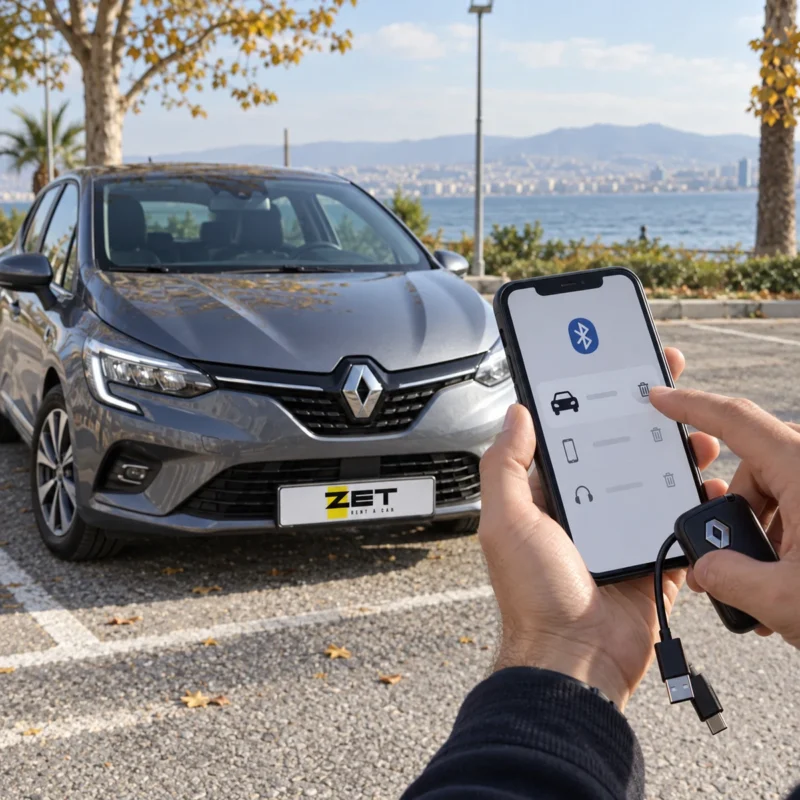
İşlemleri araç güvenli biçimde park edilmişken yapın. Ekranın telefon, bağlantılar, Bluetooth veya cihaz yönetimi bölümünü bulun. Kendi telefonunuzun adını seçip cihazı kaldırma ya da eşleştirmeyi silme seçeneğini kullanın. Menü adını bulamıyorsanız aracın kullanım kılavuzuna veya teslim görevlisine başvurun; rastgele ayarları değiştirmeyin.
Listede birden fazla benzer isim varsa önce telefonunuzun cihaz adını kontrol edin. Örneğin iki farklı “iPhone” kaydı görmek, ikisinin de size ait olduğunu göstermez. Yolculukta sizinle birlikte olan başka biri de telefon bağladıysa kendi cihazını kontrol etmesini isteyin. Her kullanıcının bağlantısını ayrı ele almak, yalnız sürücünün telefonunu kaldırıp diğerini unutmanızı önler.
İşlem sonrasında cihaz listesine geri dönün ve seçtiğiniz kaydın kalktığını gözünüzle kontrol edin. Sistem kişisel veri veya telefon rehberi için ayrıca bir seçenek sunuyorsa açıklamasını okuyun. Sadece kendi kullanımınızla ilişkili kayıtlara müdahale edin; başkasına ait görünen bilgileri incelemeyin veya fotoğraflamayın.
Telefon tarafında Bluetooth, CarPlay ve Android Auto’yu kontrol edin
Araç ekranındaki işlemden sonra telefonunuza geçin. Bluetooth ayarlarında kiralık araca ait kayıtlı cihazı bulun. Android’de cihazın ayarlarından unutma seçeneği kullanılabilir; menünün yeri telefon üreticisine ve sürüme göre değişebilir. Başka araç veya kulaklık kayıtlarını yanlışlıkla kaldırmamak için seçtiğiniz cihazın adını kontrol edin.
iPhone ile CarPlay kullandıysanız Ayarlar, Genel ve CarPlay bölümünden ilgili aracı seçerek “Bu Arabayı Unut” işlemini uygulayabilirsiniz. Bu adım CarPlay eşleştirmesi içindir. Araç ekranında kalan kayıtları ayrıca kontrol etme ihtiyacının yerine geçmez. Aynı isimli birden fazla araç varsa işlemden önce doğru olanı belirleyin.
Android Auto kullandıysanız telefonunuzdaki Android Auto ayarlarında daha önce bağlanan araçlar bölümünü inceleyin. Google’ın yardım yönergesinde “Tüm araçları unut” seçeneği bulunur; bu seçenek yalnız kiralık aracı değil, diğer araç kayıtlarını da kaldırabilir. Kapsamını okuyarak karar verin. Telefonunuzdaki Bluetooth cihaz listesini de ayrıca gözden geçirin.
Araç navigasyonuyla telefondaki haritayı ayırt edin
Rotayı telefondan araç ekranına yansıtmak ile adresi doğrudan otomobilin kendi navigasyonuna kaydetmek aynı kullanım değildir. Araç navigasyonuna ev, iş veya konaklama adresi eklediyseniz son hedefler ve favoriler bölümlerinde kendi kayıtlarınızı kontrol edin. Bilgilerin hangi cihazda bulunduğunu bilmeden yalnız telefon ekranındaki geçmişi temizlemekle yetinmeyin.
Örneğin Bornova’daki bir buluşma adresini araç ekranına elle yazmış, ertesi gün başka bir yolculukta telefon haritasını kullanmış olabilirsiniz. İadede bu iki kullanımı ayrı hatırlayın. Kayıtların tutulma biçimi sisteme göre değiştiğinden, her araçta rehberin veya bütün rotaların saklandığı sonucuna da varmayın.
Bütün sistemi sıfırlamak yerine doğru kaydı bulun
Kiralık otomobilde bir cihazı kaldırmak için bütün multimedya sistemini fabrika ayarlarına döndürmeyi ilk çözüm olarak seçmeyin. Ekrandaki işlemin kapsamını bilmiyorsanız teslim ekibinden yardım isteyin. Size ait telefon kaydıyla aracın genel kullanıcı ayarlarını ayırmak, gereksiz değişiklikleri önler.
Araç ekranındaki bir uygulamada ayrıca kişisel hesabınızla oturum açtıysanız, o uygulamanın çıkış ve cihaz yönetimi seçeneklerini de kendi yönergelerine göre kontrol edin. Yardım alırken hesap parolanızı veya telefon kilit kodunuzu paylaşmanız gerekmez; cihazınızı elinizde tutup menüdeki adımları kendiniz uygulayabilirsiniz.
İade hazırlığına kısa bir kontrol sırası ekleyin
İşlemi otopark çıkışında, anahtarı uzatırken veya yetişmeniz gereken başka bir yolculuğun hemen öncesinde başlatmayın. Son durağınıza ulaştığınızda telefon, kablo ve kişisel eşya kontrolünü birlikte yapın. Sıra belli olursa aynı menüye tekrar tekrar dönme ihtiyacınız azalır.
- Araçtaki kayıtlı cihazlar arasında kendi telefonunuzu kontrol edin.
- Kullandıysanız araç navigasyonundaki kişisel hedeflerinizi gözden geçirin.
- Telefonunuzdaki araç eşleştirmesini ve kullandığınız bağlantı sistemini kontrol edin.
- Açtığınız kişisel oturumlardan çıkın; kapsamını bilmediğiniz sıfırlamayı başlatmayın.
- Kabloyu, adaptörü, telefon tutucusunu ve kişisel eşyalarınızı alın.
Aracı teslim ettikten sonra bağlantıyı unuttuğunuzu fark ederseniz kiralama firmasıyla iletişime geçin. Hangi aracı ne zaman kullandığınızı ve hangi bağlantıyı kurduğunuzu açıklayın; telefon rehberinizin içeriğini göndermeyin. ZET ile yaptığınız kiralamalarda ZET iletişim bilgileri üzerinden durumu ileterek araçtaki kaydın kontrol edilmesini isteyebilirsiniz.
Bir sonraki kiralamada dijital hazırlığı baştan planlayın
Telefon bağlantısını nasıl kuracağınızı ve iade ederken hangi adımları izleyeceğinizi bilmek, kısa süreli kullanımda da yararlıdır. Rezervasyon sırasında CarPlay, Android Auto veya başka bir bağlantı sizin için önemliyse bunu ayrıca belirtin. Bir araç modelinin fotoğrafından donanımı kesin olarak çıkarmayın; size sunulacak araç için teyit alın.
İzmir’de yeni bir yolculuk planlarken ZET Rent A Car’ın araç kiralama sayfasından alış noktanızı ve tarihlerinizi seçerek başlayabilirsiniz. Telefon bağlantısı beklentinizi de kullanım süresi ve yolcu sayısıyla birlikte paylaşın; teslimde bağlantıyı kurmayı, iadede ise kendi kayıtlarınızı kontrol etmeyi planınıza ekleyin.